 Lumenkorn
Erste Schritte
Installieren
- Öffne die neueste Version auf GitHub.
- Lade eine der beiden
.msi-Dateien herunter. Sie unterscheiden sich nur in der Sprache des Installationsprogramms (de-DEoderen-US); die App selbst folgt der Systemsprache und lässt sich später umstellen. - Starte die Datei. Die Installer sind noch nicht signiert, deshalb fragt Windows SmartScreen einmal nach: Weitere Informationen, dann Trotzdem ausführen.
Lumenkorn läuft unter Windows 10 und 11 (64 Bit). Eine Grafikkarte ist nicht nötig, macht Bearbeitung und KI aber deutlich schneller. Unter Linux lässt sich Lumenkorn aus dem Quellcode bauen.
Loslegen
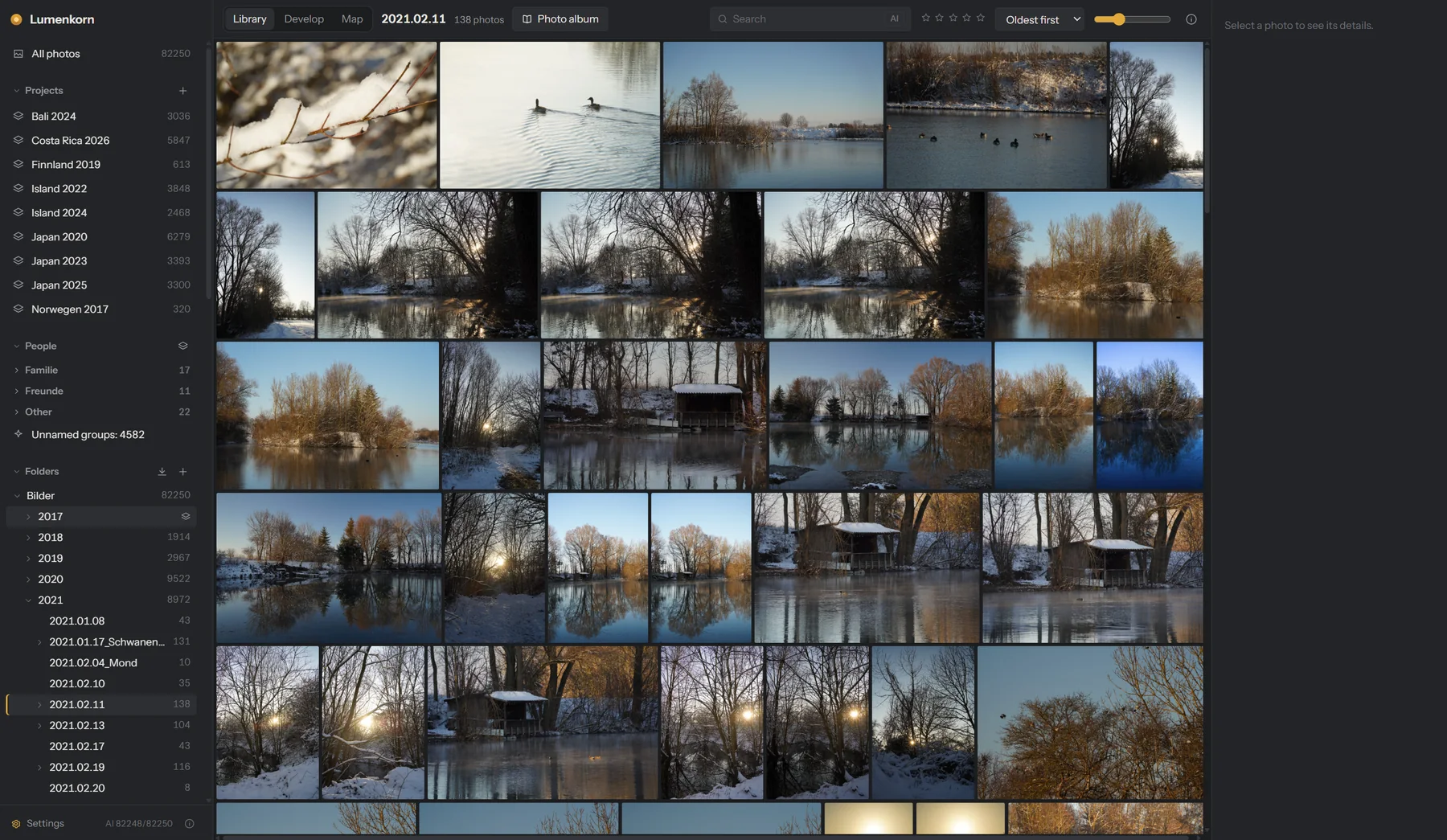
- Klicke in der Seitenleiste auf + neben Ordner und wähle einen Ordner mit Fotos. Lumenkorn liest ihn an Ort und Stelle und erzeugt die Vorschauen im Hintergrund.
- Blättere mit den Pfeiltasten, bewerte mit 1–5, markiere mit P und lehne mit X ab.
- Mit D entwickelst du das ausgewählte Foto. Strg+U wendet Auto an, ein guter Ausgangspunkt.
- Exportiere mit Strg+Umschalt+E. Die Dateien landen
standardmäßig im Ordner
Exportneben den Originalen.
Fotos von einer Speicherkarte kopierst du mit Strg+Umschalt+I oder über den Pfeil neben Ordner. Projekte (über den Ordnern) fassen Ordner zusammen, die zusammengehören, etwa alle Tage einer Reise.
KI einrichten
Öffne unten links Einstellungen → KI und lade die Modelle, die du möchtest. Jede Funktion lässt sich einzeln einrichten: Schlagworte und Suche, KI-Masken, Rauschreduzierung und Personenerkennung. Danach analysiert Lumenkorn deine Fotos im Hintergrund; der Fortschritt steht neben dem Knopf Einstellungen.
Unter Einstellungen → Grafikkarte legst du fest, ob Bearbeitung und KI die Grafikkarte nutzen. Für die KI auf der Grafikkarte braucht Windows das Microsoft Visual C++ Redistributable; Lumenkorn sagt Bescheid, wenn es fehlt.
Updates
Kurz nach dem Start prüft Lumenkorn einmal, ob es eine neue Version gibt. Wenn ja, zeigt es, was sich geändert hat, und fragt nach. Jetzt installieren lädt sie, prüft die Signatur, installiert und startet neu. Katalog und Bearbeitungen bleiben erhalten.
Tastenkürzel
Die wichtigsten Vorgaben. Unter Einstellungen → Tastenkürzel lässt sich jeder Befehl mit einer anderen oder weiteren Taste belegen.
| Taste | Aktion |
|---|---|
| 0–5 | Bewertung |
| P / X / U | Markieren / Ablehnen / Aufheben |
| Umschalt+X | Ablehnen und zum nächsten Foto |
| Enter / E | Groß anzeigen; mehrere ausgewählt: vergleichen |
| D / G | Entwickeln / zurück zum Raster |
| M | Karte |
| Z, Mausrad | Zoomen (Einpassen ↔ 100 %) |
| \ | Vorher / Nachher |
| R | Zuschneiden |
| Strg+U | Auto |
| V | Schwarzweiß |
| Strg+Z / Strg+Umschalt+Z | Rückgängig / Wiederholen |
| Strg+Umschalt+C / V | Einstellungen kopieren / einfügen |
| Strg+Umschalt+E | Exportieren |
| Strg+Umschalt+I | Von der Speicherkarte importieren |
| Strg+H / Strg+M | HDR / Panorama |
Deine Daten und Sicherungen
Lumenkorn verändert deine Originalfotos nie. Bewertungen, Schlagworte und Bearbeitungen stehen im Katalog im Datenordner:
%APPDATA%\io.github.drayprescot.lumenkorn\
Sichere diesen Ordner zusammen mit deinen Fotos. Darin liegen auch die KI-Modelle und KI-Ergebnisse; die lassen sich bei Verlust neu laden und neu berechnen.
Wie Lumenkorn entsteht: Ein großer Teil des Codes wurde mit einem KI-Assistenten geschrieben. Ein Mensch entscheidet, was das Programm können soll und ob eine Änderung gut genug ist, und jede Version wird vor der Veröffentlichung mit echten Fotos ausprobiert. Fehler können trotzdem durchrutschen, also sichere deine Fotos und den Katalog.
Hilfe
Einen Fehler gefunden oder fehlt dir etwas? Schreib bitte ein Issue auf GitHub. Die Änderungsliste zeigt, was sich in jeder Version geändert hat (auf Englisch).